
重签名与崩溃防护
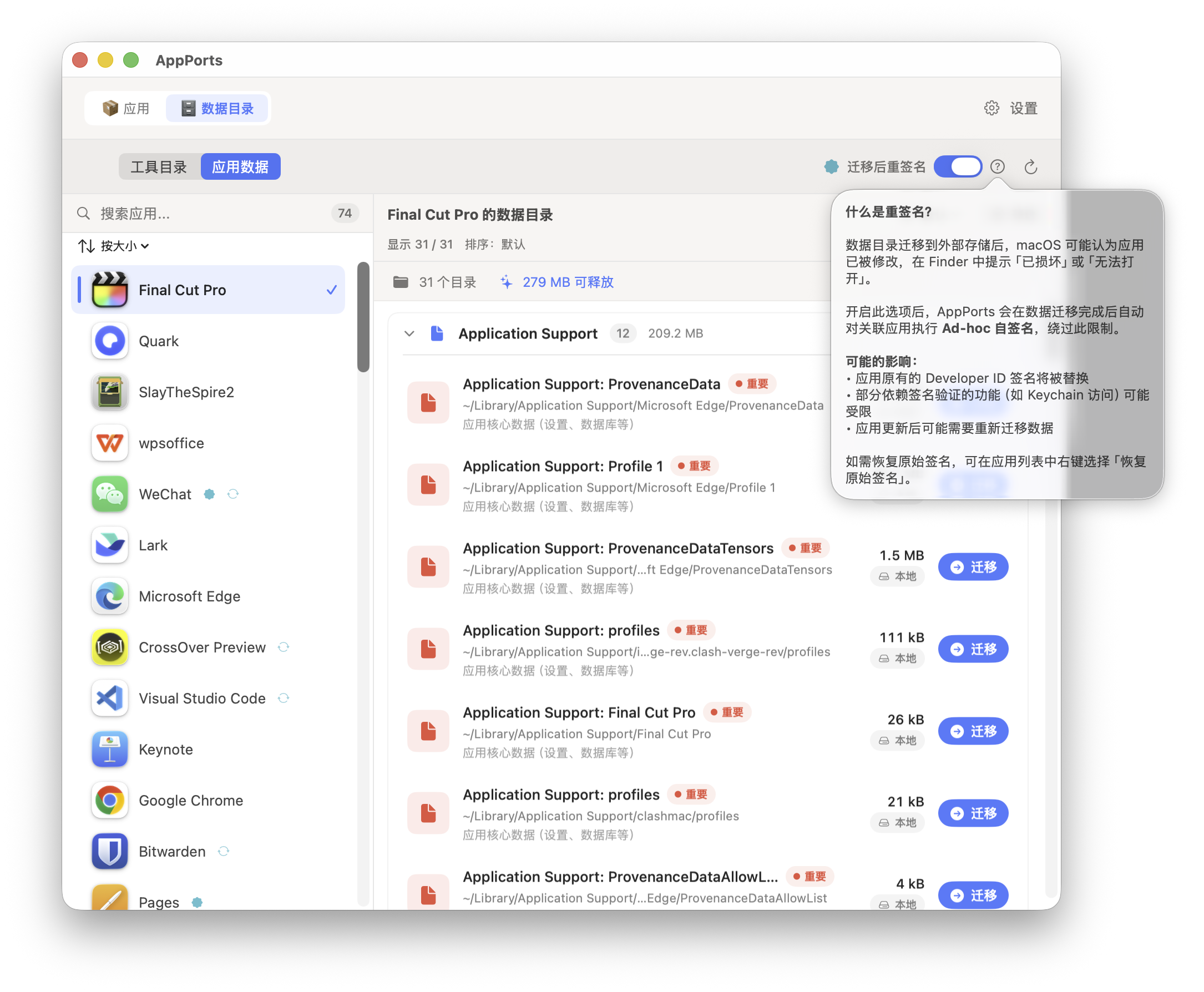
重签名不是通用修复手段
Ad-hoc 重签名会替换应用的开发者签名,并移除沙盒、应用组和钥匙串授权。对沙盒应用(微信、App Store 应用等)来说,这可能让它在 macOS 27 上无法打开,登录态也可能丢失。新版会先保存完整原始应用,之后可以恢复签名和原有授权;已经丢失的登录态不保证随签名恢复。
从 1.9.0 起,AppPorts 默认拒绝重签名沙盒应用;开启经典模式并确认风险后才允许。容器数据的迁移改用挂载迁移,不需要动签名。来龙去脉见容器数据、沙盒与签名身份。
重签名解决什么问题
macOS 用代码签名校验应用包的完整性。把应用本体迁到外置盘、本地只留启动壳之后,某些情况下系统会认为应用被改过,弹出「已损坏」或「来自身份不明的开发者」,拒绝启动。这时对外置盘上的真实应用做一次 Ad-hoc 重签名可以让它通过校验。
这是重签名唯一的用途。它和数据目录迁移没有关系;旧版本把它和容器数据迁移绑在一起,是 macOS 27 故障的来源。
什么时候不要用
| 情况 | 说明 |
|---|---|
| 沙盒应用 | 默认拒绝;经典模式确认风险后允许,但应优先使用挂载迁移 |
| App Store 应用 | 受 SIP 保护,签不了 |
| 依赖钥匙串登录态的应用 | 重签名后登录态丢失 |
| 有小组件、分享扩展的应用 | 应用组授权丢失,扩展读不到共享数据 |
| 应用本身能正常打开 | 没有问题就不要签 |
只在"迁移到外置盘后确实弹了已损坏"这一种情况下考虑,而且先试试重装或从官网重新下载。
入口与开关
| 入口 | 位置 | 默认 | 行为 |
|---|---|---|---|
| 重签名此应用 | 应用列表右键菜单 | 手动 | 先完整备份,再在工作副本签名;默认拒绝沙盒应用,经典模式需确认风险 |
| 迁移后重签名 | 数据目录页顶部工具栏,仅经典模式显示 | 关 | 符号链接迁移完成后对关联应用重签名 |
| 开机自动重签名 | 设置页 | 新安装关 | 仅处理旧版记录;有完整快照的新记录会跳过,避免绕过签名事务 |
| 恢复原始签名 | 应用列表右键菜单、数据页工具栏、修复面板 | 手动 | 从完整备份恢复原应用;旧记录可选择同版本官方原版。无需开发者私钥 |
沙盒判定读取真实应用(不是本地启动壳)的授权信息,com.apple.security.app-sandbox 为 true 即拒绝。开启经典数据迁移模式后允许对沙盒应用重签名,每次带二次确认。
签名流程
flowchart TD
    A[解析真实应用并检查经典模式权限] --> B[保存完整原始应用并校验内容]
    B --> C[在同一卷创建工作副本]
    C --> D[在副本中重签并校验]
    D --> E[保存原始和重签后内容摘要]
    E --> F[确认当前应用没有变化]
    F --> G[原子交换工作副本与当前应用]
    D -->|失败| H[保留当前应用和备份]
    F -->|内容变化| H
    G -->|存储不支持安全交换| H
本地启动壳会先解析到真实应用,签名与恢复都作用于真实 .app,不会覆盖启动壳。工作副本签名或校验失败时,当前应用不变;对应用原有的锁定状态也会保留。
签名备份与恢复
完整备份可以恢复第三方开发者签名,不需要开发者私钥。 原始签名已经包含在应用文件中;恢复是还原这些原始文件,而不是再用开发者身份签一次。主程序、嵌套帮助程序、框架、签名资源和原有授权都随原应用保存。原本是 Ad-hoc 签名或未签名的应用,也恢复到各自的原始状态。
备份位于 ~/Library/Application Support/AppPorts/signature-backups/,包括应用标识对应的 .plist 记录和 original-…app 原始副本。记录使用版本 2 格式,保存原始内容及已重签内容的摘要。支持的文件系统优先使用写时复制;其它情况需要完整复制,因此应留出备份与工作副本所需空间。空间不足或复制失败会中止签名。
恢复步骤:
- 退出应用。
- 如果用经典模式迁移过容器数据,先在「应用数据」中还原对应目录。恢复沙盒身份后,应用不能再通过符号链接读取容器外的数据;AppPorts 会检查并阻止跳过这一步。
- 在应用右键菜单、数据页工具栏或修复面板点击「恢复原始签名」。
- AppPorts 校验备份、检查当前应用是否更新或改变,在工作副本中验证原始签名后,再安全替换当前应用。成功后清理备份。
应用更新、内容改变或备份损坏时,恢复会停止并保留当前应用和备份。 不会用旧版应用覆盖新版,也不会把新版重签结果和旧版备份混用。不支持原子交换的存储需要先把应用迁回本地,再执行签名操作。普通扫描不会自动删除恢复材料。
官方更新或重装后,如果当前应用通过严格签名校验且开发者身份与记录一致,再次重签名会为当前应用建立新的完整备份。旧记录归档到 signature-backups/retired/,对应的旧原始副本也会保留,不会混入新版恢复流程。归档副本仍会占用磁盘空间;确认不再需要旧版后,可按归档记录中的 snapshotName 找到对应副本再清理。
旧版只有身份名称的备份怎么办?
旧版 .plist 只有应用标识、签名身份名称、路径和时间,没有原始程序与授权数据,不能据此还原签名。旧版把 Ad-hoc 记录当作「移除签名」,或用身份名称重新签名的行为,均不是真正的恢复。
新版会保留这些记录并提供「选择原版应用…」:从官方渠道取得同一应用、同一版本的原版 .app,AppPorts 校验 Bundle ID、版本及签名;原记录包含开发者身份时,还会核对该身份。通过后把原版恢复到当前真实应用的位置,本地启动入口仍然有效。所选原版不会被修改。
找不到同版本原版时,请按修复步骤还原数据、迁回本地,再从官方渠道重新安装。仅凭旧记录无法凭空补回此前丢失的签名。
相关的应用类型风险
这些和重签名无直接关系,但常一起被问到:
| 应用类型 | 风险 | 说明 |
|---|---|---|
| Sparkle / Electron 自更新应用 | 高 | 更新器可能删掉或替换外置盘上的应用,迁移时用「锁定迁移」 |
| Chrome / Edge | 中 | 更新装回本地,AppPorts 标记「待迁出」提示再迁一次 |
| App Store 应用 | 高 | 签不了;macOS 15.1+ 建议用 App Store 自带的外置安装 |