
重簽名與當機防護
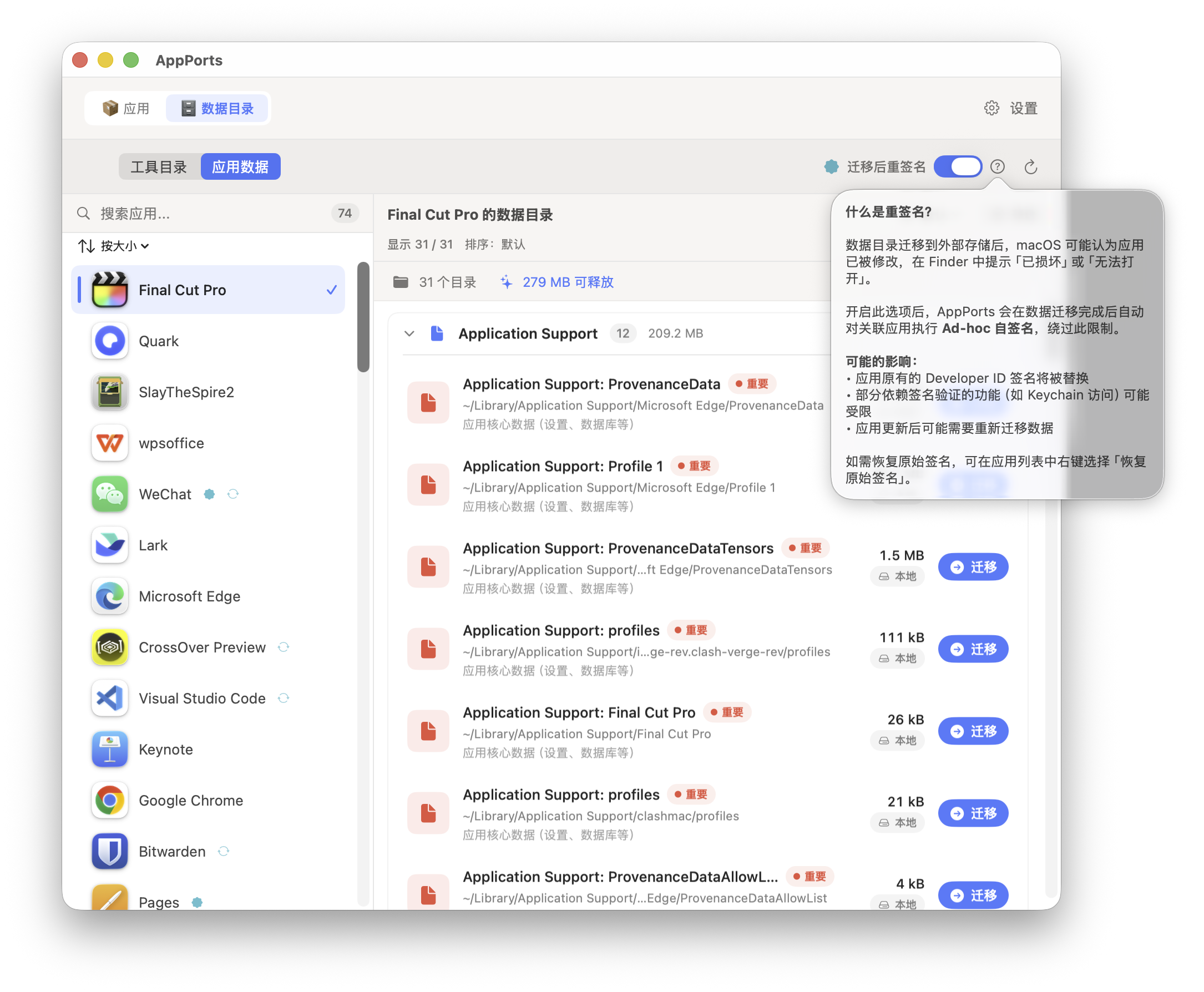
重簽名不是通用修復手段
Ad-hoc 重簽名會替換應用程式的開發者簽名,並移除沙盒、應用程式群組和鑰匙圈授權。對沙盒應用程式(微信、App Store 應用程式等)來說,這可能讓它在 macOS 27 上無法開啟,登入狀態也可能遺失。新版會先儲存完整原始應用程式,之後可以恢復簽名和原有授權;已經遺失的登入狀態不保證隨簽名恢復。
從 1.9.0 起,AppPorts 預設拒絕重簽名沙盒應用程式;開啟經典模式並確認風險後才允許。容器資料的遷移改用掛載遷移,不需要動簽名。來龍去脈見容器資料、沙盒與簽名身分。
重簽名解決什麼問題
macOS 用程式碼簽名驗證應用程式套件的完整性。把應用程式本體遷到外接磁碟、本機只留啟動殼之後,某些情況下系統會認為應用程式被改過,彈出「已損壞」或「來自身分不明的開發者」,拒絕啟動。這時對外接磁碟上的真實應用程式做一次 Ad-hoc 重簽名可以讓它通過驗證。
這是重簽名唯一的用途。它和資料目錄遷移沒有關係;舊版本把它和容器資料遷移綁在一起,是 macOS 27 故障的來源。
什麼時候不要用
| 情況 | 說明 |
|---|---|
| 沙盒應用程式 | 預設拒絕;經典模式確認風險後允許,但應優先使用掛載遷移 |
| App Store 應用程式 | 受 SIP 保護,無法簽名 |
| 依賴鑰匙圈登入狀態的應用程式 | 重簽名後登入狀態遺失 |
| 有小工具、分享延伸功能的應用程式 | 應用程式群組授權遺失,延伸功能讀不到共享資料 |
| 應用程式本身能正常開啟 | 沒有問題就不需要重簽名 |
只在"遷移到外接磁碟後確實彈了已損壞"這一種情況下考慮,而且先試試重新安裝或從官網重新下載。
入口與開關
| 入口 | 位置 | 預設 | 行為 |
|---|---|---|---|
| 重簽名此應用 | 應用程式清單右鍵選單 | 手動 | 先完整備份,再在工作副本簽名;預設拒絕沙盒應用程式,經典模式需確認風險 |
| 遷移后重签名 | 資料目錄頁頂部工具列,僅經典模式顯示 | 關 | 符號連結遷移完成後對關聯應用程式重簽名 |
| 開機自動重簽名 | 設定頁 | 新安裝關 | 僅處理舊版記錄;有完整快照的新記錄會跳過,避免繞過簽名交易 |
| 恢復原始簽名 | 應用程式清單右鍵選單、資料頁工具列、修復面板 | 手動 | 從完整備份恢復原應用程式;舊記錄可選擇同版本官方原版。無需開發者私鑰 |
沙盒判定讀取真實應用程式(不是本機啟動殼)的授權資訊,com.apple.security.app-sandbox 為 true 即拒絕。開啟經典資料遷移模式後允許對沙盒應用程式重簽名,每次帶二次確認。
簽名流程
flowchart TD
    A[解析真實應用程式並檢查經典模式權限] --> B[儲存完整原始應用程式並驗證內容]
    B --> C[在同一卷宗建立工作副本]
    C --> D[在副本中重簽名並驗證]
    D --> E[儲存原始和重簽名後內容摘要]
    E --> F[確認目前應用程式沒有變化]
    F --> G[原子交換工作副本與目前應用程式]
    D -->|失敗| H[保留目前應用程式和備份]
    F -->|內容變化| H
    G -->|儲存不支援安全交換| H
本機啟動殼會先解析到真實應用程式,簽名與恢復都作用於真實 .app,不會覆蓋啟動殼。工作副本簽名或驗證失敗時,目前應用程式不變;對應用程式原有的鎖定狀態也會保留。
簽名備份與恢復
完整備份可以恢復第三方開發者簽名,不需要開發者私鑰。 原始簽名已經包含在應用程式檔案中;恢復是還原這些原始檔案,而不是再用開發者身分籤一次。主程式、巢狀輔助程式、框架、簽名資源和原有授權都隨原應用程式儲存。原本是 Ad-hoc 簽名或未簽名的應用程式,也恢復到各自的原始狀態。
備份位於 ~/Library/Application Support/AppPorts/signature-backups/,包括應用程式識別碼對應的 .plist 記錄和 original-…app 原始副本。記錄使用版本 2 格式,儲存原始內容及已重簽名內容的摘要。支援的檔案系統優先使用寫時複製;其他情況需要完整複製,因此應留出備份與工作副本所需空間。空間不足或複製失敗會中止簽名。
恢復步驟:
- 退出應用程式。
- 如果用經典模式遷移過容器資料,先在「應用程式資料」中還原對應目錄。恢復沙盒身分後,應用程式不能再透過符號連結讀取容器外的資料;AppPorts 會檢查並阻止跳過這一步。
- 在應用程式右鍵選單、資料頁工具列或修復面板按一下「恢復原始簽名」。
- AppPorts 驗證備份、檢查目前應用程式是否更新或改變,在工作副本中驗證原始簽名後,再安全替換目前應用程式。成功後清理備份。
應用程式更新、內容改變或備份損壞時,恢復會停止並保留目前應用程式和備份。 不會用舊版應用程式覆蓋新版,也不會把新版重簽結果和舊版備份混用。不支援原子交換的儲存需要先把應用程式遷回本機,再執行簽名操作。一般掃描不會自動刪除恢復材料。
官方更新或重新安裝後,如果目前應用程式通過嚴格簽名驗證且開發者身分與記錄一致,再次重簽名會為目前應用程式建立新的完整備份。舊記錄歸檔到 signature-backups/retired/,對應的舊原始副本也會保留,不會混入新版恢復流程。歸檔副本仍會佔用磁碟空間;確認不再需要舊版後,可按歸檔記錄中的 snapshotName 找到對應副本再清理。
舊版只有身分名稱的備份怎麼辦?
舊版 .plist 只有應用程式識別碼、簽名身分名稱、路徑和時間,沒有原始程式與授權資料,不能據此還原簽名。舊版把 Ad-hoc 記錄當作「移除簽名」,或用身分名稱重新簽名的行為,均不是真正的恢復。
新版會保留這些記錄並提供「選擇原版應用程式…」:從官方管道取得同一應用程式、同一版本的原版 .app,AppPorts 驗證 Bundle ID、版本及簽名;原記錄包含開發者身分時,還會核對該身分。透過後把原版恢復到目前真實應用程式的位置,本機啟動入口仍然有效。所選原版不會被修改。
找不到同版本原版時,請按修復步驟還原資料、遷回本機,再從官方管道重新安裝。僅憑舊記錄無法憑空補回此前遺失的簽名。
相關的應用程式類型風險
這些和重簽名無直接關係,但常一起被問到:
| 應用程式類型 | 風險 | 說明 |
|---|---|---|
| Sparkle / Electron 自更新應用程式 | 高 | 更新器可能刪掉或替換外接磁碟上的應用程式,遷移時用「锁定遷移」 |
| Chrome / Edge | 中 | 更新裝回本機,AppPorts 標記「待遷出」提示再遷一次 |
| App Store 應用程式 | 高 | 無法簽名;macOS 15.1+ 建議用 App Store 內建的外接安裝 |