
資料遷移基礎實作
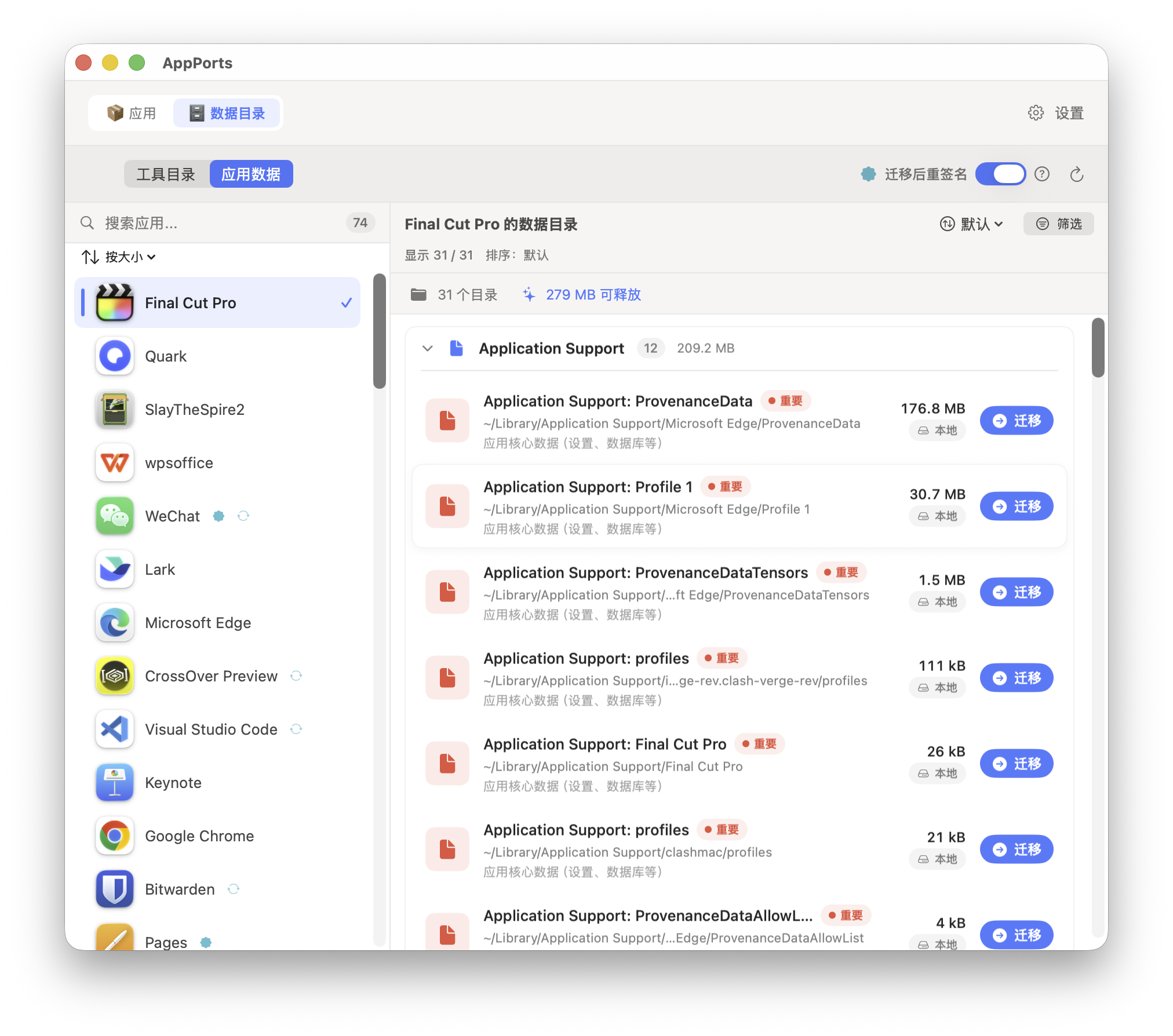
AppPorts 的資料遷移把應用程式關聯的資料目錄搬到外接磁碟,釋放本機空間。按目錄所在位置用兩種策略:
| 目錄 | 策略 | 原因 |
|---|---|---|
~/Library/Containers/、~/Library/Group Containers/ | 掛載遷移 | 沙盒檢查解析後的真實路徑,符號連結指向容器外會被拒絕 |
其他 ~/Library/ 子目錄、工具目錄、自訂資料夾 | 符號連結 | 不受沙盒限制,最簡單 |
本頁講符號連結策略。掛載遷移見掛載遷移。
符號連結策略
- 把本機目錄完整複製到外接磁碟。
- 在外部目錄寫入管理標記
.appports-link-metadata.plist。 - 把本機原目錄改名為同一卷宗上的隱藏安全備份。
- 在原路徑建立指向外部副本的符號連結。
- 連結建立成功後清理安全備份。
~/Library/Application Support/SomeApp
    → /Volumes/External/AppPortsData/SomeApp  (符号链接)
mermaid
flowchart TD
    A[選擇資料目錄] --> B{權限與保護檢查}
    B -->|失敗| Z[終止]
    B -->|通過| C{目標路徑衝突檢測}
    C -->|管理標記完全一致| D[自動恢復模式]
    C -->|真實目錄衝突| Y[終止並提示衝突]
    C -->|無衝突| E[複製到外接磁碟]
    D --> E
    E --> F[寫入管理標記]
    F --> G[改名為本機安全備份]
    G -->|失敗| H[保留外部副本並停止]
    G -->|成功| I[建立符號連結]
    I -->|失敗| J[恢復本機安全備份並保留外部副本]
    I -->|成功| K[清理本機安全備份]
    K -->|成功| L[遷移完成]
    K -->|失敗| M[遷移完成但保留安全備份]
管理標記
外部目錄裡的 .appports-link-metadata.plist 標示該目錄由 AppPorts 管理:
| 欄位 | 說明 |
|---|---|
schemaVersion | 版本號,目前為 1 |
managedBy | com.shimoko.AppPorts |
sourcePath | 原始本機路徑 |
destinationPath | 外部目標路徑 |
dataDirType | 資料目錄類型 |
掃描時用它區分 AppPorts 建的連結和使用者自己建的連結;遷移中斷時用它自動恢復。比對是嚴格的:五個欄位全部一致才算可接續的管理目錄,否則視為衝突,不會因為目錄大小相近就接管或覆蓋。
接回和整理只對目錄有效,不會把外部一般檔案當作目錄重新連結。
支援的資料目錄類型
| 類型 | 路徑 | 策略 |
|---|---|---|
applicationSupport | ~/Library/Application Support/ | 符號連結 |
preferences | ~/Library/Preferences/ | 符號連結 |
containers | ~/Library/Containers/ | 掛載 |
groupContainers | ~/Library/Group Containers/ | 掛載 |
caches | ~/Library/Caches/ | 符號連結 |
webKit | ~/Library/WebKit/ | 符號連結 |
httpStorages | ~/Library/HTTPStorages/ | 符號連結 |
applicationScripts | ~/Library/Application Scripts/ | 符號連結 |
logs | ~/Library/Logs/ | 符號連結 |
savedState | ~/Library/Saved Application State/ | 符號連結 |
dotFolder | ~/.npm、~/.vscode 等 | 符號連結 |
custom | 使用者自訂路徑 | 符號連結 |
還原流程
- 確認本機路徑是符號連結,且指向有效的外部目錄。
- 把外部目錄複製到本機暫存目錄。
- 刪除符號連結,把暫存目錄改名為原路徑。
- 刪除外部目錄(盡力而為)。
複製失敗時不變更符號連結;改名失敗時重建符號連結並保留暫存目錄供手動恢復。
錯誤處理與回復
- 複製失敗:清理已複製的外部檔案,不做後續操作。
- 目標衝突:外部已有真實目錄且標記不比對,停止並保留雙方資料。
- 改名安全備份失敗:停止並保留外部副本,本機源目錄不變更。
- 建立符號連結失敗:把安全備份恢復回原路徑,同時保留外部副本。
- 清理安全備份失敗:遷移算完成,本機保留
.appports-migration-backup-*,確認無誤後可手動刪除。