
数据迁移基础实现
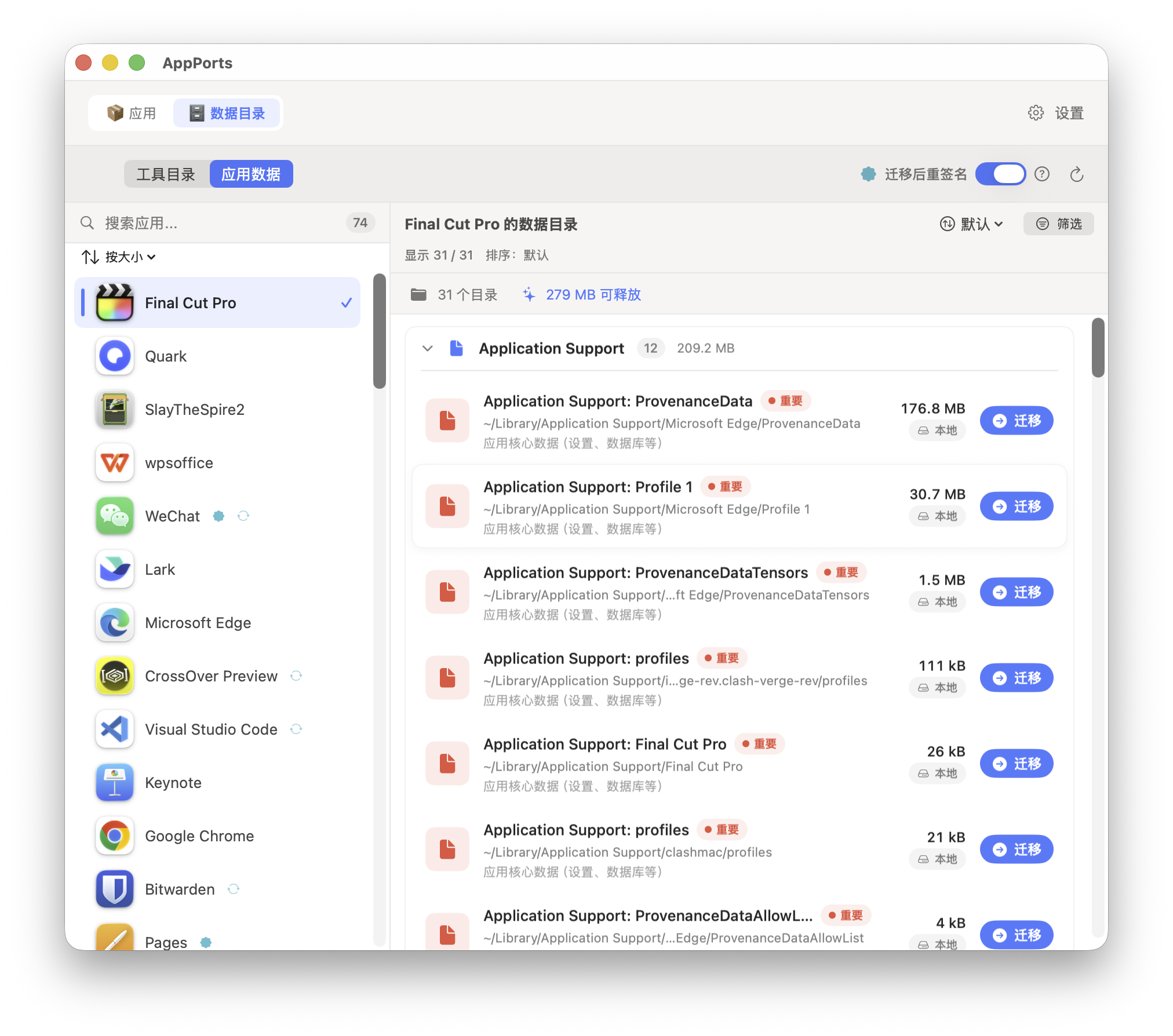
AppPorts 的数据迁移把应用关联的数据目录搬到外置盘,释放本地空间。按目录所在位置用两种策略:
| 目录 | 策略 | 原因 |
|---|---|---|
~/Library/Containers/、~/Library/Group Containers/ | 挂载迁移 | 沙盒检查解析后的真实路径,符号链接指向容器外会被拒绝 |
其它 ~/Library/ 子目录、工具目录、自定义文件夹 | 符号链接 | 不受沙盒限制,最简单 |
本页讲符号链接策略。挂载迁移见挂载迁移。
符号链接策略
- 把本地目录完整复制到外置盘。
- 在外部目录写入管理标记
.appports-link-metadata.plist。 - 把本地原目录改名为同卷隐藏安全备份。
- 在原路径创建指向外部副本的符号链接。
- 链接创建成功后清理安全备份。
~/Library/Application Support/SomeApp
    → /Volumes/External/AppPortsData/SomeApp  (符号链接)
mermaid
flowchart TD
    A[选择数据目录] --> B{权限与保护检查}
    B -->|失败| Z[终止]
    B -->|通过| C{目标路径冲突检测}
    C -->|管理标记完整匹配| D[自动恢复模式]
    C -->|真实目录冲突| Y[终止并提示冲突]
    C -->|无冲突| E[复制到外置盘]
    D --> E
    E --> F[写入管理标记]
    F --> G[改名为本地安全备份]
    G -->|失败| H[保留外部副本并停止]
    G -->|成功| I[创建符号链接]
    I -->|失败| J[恢复本地安全备份并保留外部副本]
    I -->|成功| K[清理本地安全备份]
    K -->|成功| L[迁移完成]
    K -->|失败| M[迁移完成但保留安全备份]
管理标记
外部目录里的 .appports-link-metadata.plist 标识该目录由 AppPorts 管理:
| 字段 | 说明 |
|---|---|
schemaVersion | 版本号,当前为 1 |
managedBy | com.shimoko.AppPorts |
sourcePath | 原始本地路径 |
destinationPath | 外部目标路径 |
dataDirType | 数据目录类型 |
扫描时用它区分 AppPorts 建的链接和用户自己建的链接;迁移中断时用它自动恢复。匹配是严格的:五个字段全部一致才算可接续的管理目录,否则视为冲突,不会因为目录大小相近就接管或覆盖。
接回和整理只对目录有效,不会把外部普通文件当作目录重新链接。
支持的数据目录类型
| 类型 | 路径 | 策略 |
|---|---|---|
applicationSupport | ~/Library/Application Support/ | 符号链接 |
preferences | ~/Library/Preferences/ | 符号链接 |
containers | ~/Library/Containers/ | 挂载 |
groupContainers | ~/Library/Group Containers/ | 挂载 |
caches | ~/Library/Caches/ | 符号链接 |
webKit | ~/Library/WebKit/ | 符号链接 |
httpStorages | ~/Library/HTTPStorages/ | 符号链接 |
applicationScripts | ~/Library/Application Scripts/ | 符号链接 |
logs | ~/Library/Logs/ | 符号链接 |
savedState | ~/Library/Saved Application State/ | 符号链接 |
dotFolder | ~/.npm、~/.vscode 等 | 符号链接 |
custom | 用户自定义路径 | 符号链接 |
还原流程
- 确认本地路径是符号链接,且指向有效的外部目录。
- 把外部目录复制到本地暂存目录。
- 删除符号链接,把暂存目录改名为原路径。
- 删除外部目录(尽力而为)。
复制失败时不动符号链接;改名失败时重建符号链接并保留暂存目录供手动恢复。
错误处理与回滚
- 复制失败:清理已复制的外部文件,不做后续操作。
- 目标冲突:外部已有真实目录且标记不匹配,停止并保留双方数据。
- 改名安全备份失败:停止并保留外部副本,本地源目录不动。
- 创建符号链接失败:把安全备份恢复回原路径,同时保留外部副本。
- 清理安全备份失败:迁移算完成,本地保留
.appports-migration-backup-*,确认无误后可手动删除。